您当前的位置 :实况网-重新发现生活>科技 > 正文
华硕笔记本分区步骤复杂吗?
2020-12-10 10:01:04 来源:百度经验
很多笔记本买回来后开机发现只有一个硬盘,不管是win7、win8.1还是win10,怎样在不重新安装系统的情况先分区,下面看一下华硕笔记本电脑如何分区。
方法/步骤
1
右键单击桌面计算机图标,选择“管理”。

2
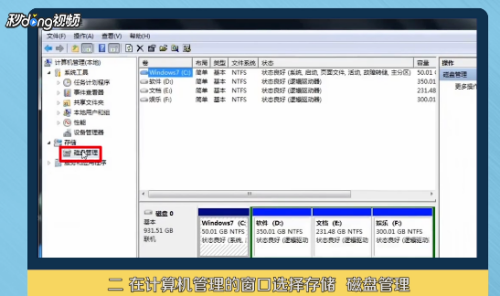
在计算机管理的窗口选择存储“磁盘管理”。
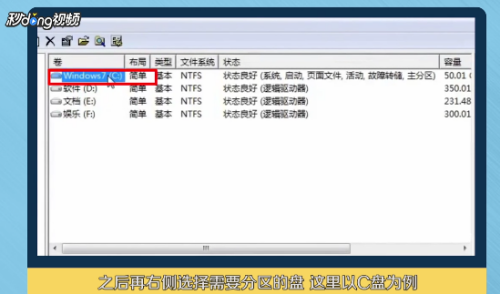
在右侧选择需要分区的盘,C盘为例。
右键点击后在下拉列表中选择“压缩卷”。

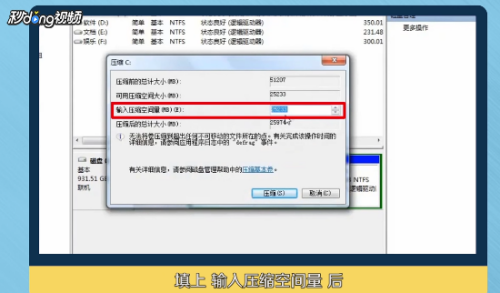
在弹出压缩C的窗口中填上输入压缩空间量。
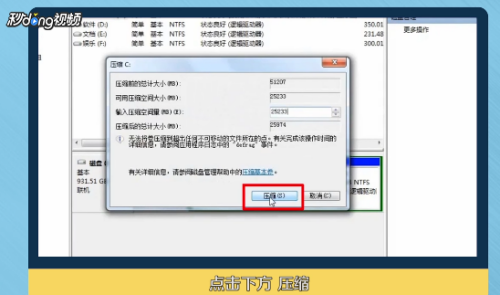
输入完成后,点击下方“压缩”。
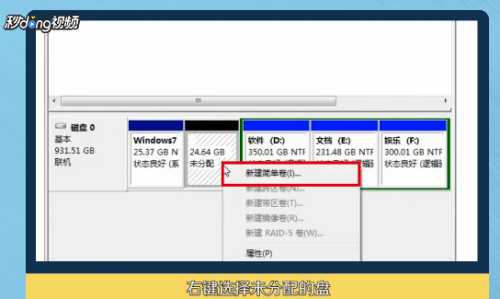
磁盘上出现一个新的未分配的盘。右键选择未分配的盘,选择“新建简单卷”。
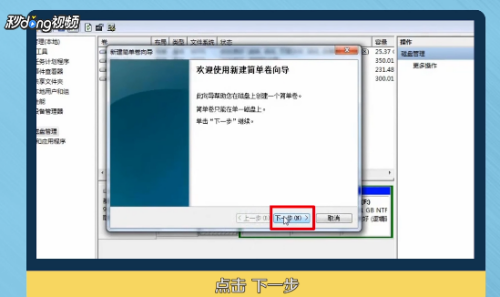
在新建简单卷向导窗口点击“下一步”。
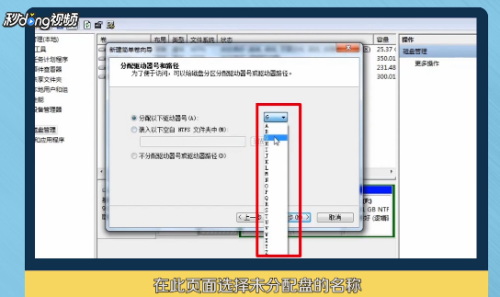
在分配驱动器号和路径的页面选择未分配的名称,点击“下一步”。
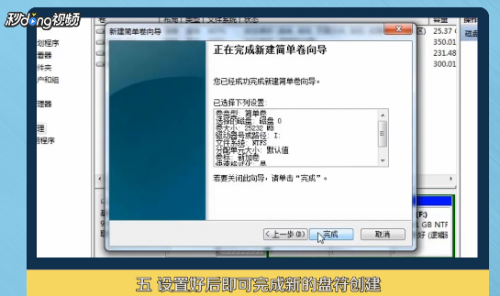
在格式化分区的界面,设定文件系统为NTFS,点击“下一步”。
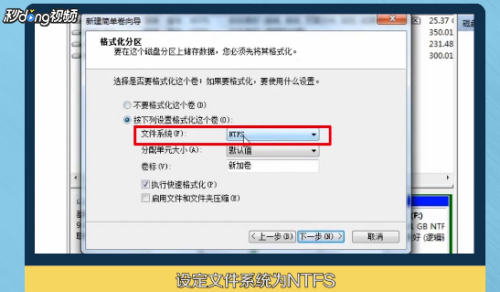
设置好点击“完成”即可完成新的盘符创建。
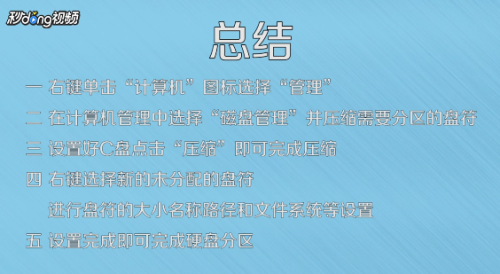
总结如下。
关键词: 华硕笔记本分区
相关阅读
版权和免责申明
凡注有"实况网-重新发现生活"或电头为"实况网-重新发现生活"的稿件,均为实况网-重新发现生活独家版权所有,未经许可不得转载或镜像;授权转载必须注明来源为"实况网-重新发现生活",并保留"实况网-重新发现生活"的电头。





热点
头条
- 裸票价格创近5年来最低 中秋国内航线机票价格降至洼地
- 中国经济增速仍保持较强动力 在全球进出口版图中的地位将进一步的提升
- 油价显著下跌无疑对依赖原油出口的产油国不利 产油国释放明确稳定意图
- 对标“国字号”你追我赶 中国电子商务成为畅通国内国际双循环的关键动力
- 续两年迈过80分门槛 知识产权保护社会满意度整体步入良好阶段
- RCEP生效实施为地区和世界经济注入新动能 为中国企业迎来了高质量发展的新机遇
- 众多企业技术产品“上新” 元宇宙为观众带来了身临其境的体验感
- 实施19项接续政策形成组合效应 四部门加力巩固经济恢复发展基础
- 12个行业PMI回升 8月制造业五大分类指数一平三升一降
- 服贸会“朋友圈”不断扩大 中国市场规模非常巨大国际吸引力大增
